株式会社丸恵
2025年09月05日
ブログ
9月は利用料&事務手数料無料のメルカリモバイルをPixel8aに入れてみた【Wシムの設定方法の紹介】

メルカリモバイル大幅リニューアル記念!
2025年9月は事務手数料3,300円と月額料金が完全無料!eSIMを使えば、お手軽に2枚目のSIMとしてデュアルSIM運用もおすすめです。この記事では、eSIMのアクティベート手順も詳しく解説します。ポイントサイト経由で2,200円分還元も可能なので、ぜひこの機会に試してみませんか?
メルカリモバイルの特徴と賢い運用法!
メルカリが提供する「メルカリモバイル」は、ただ安く使えるだけでなく、ユニークな特徴を持つ格安SIMサービスです。この記事では、その魅力と賢い使い方をご紹介します。
①ギガの売買ができる!
メルカリモバイル最大の特徴は、余ったデータ容量(ギガ)をメルカリアプリで売買できることです。ギガが余ったら出品してメルペイ残高に、足りなくなったら安く買い足すことができます。
②メルカリでのお買い物がもっとお得に
メルカリモバイルを契約すると、メルカリでの購入特典(最大14%還元)または販売手数料実質50%OFFクーポンのいずれかをもらえます。売上金やポイントを毎月のスマホ代の支払いに充てられるのも大きなメリットです。
③従来の物理SIMとの使い分け
メルカリモバイルは現在、eSIMを主軸に提供しています。eSIM対応のスマートフォンであれば、物理SIMカードを挿し替えることなく、アプリ上で設定を完了できます。これにより、すでにメイン回線として物理SIMカードを使っている場合でも、メルカリモバイルのeSIMをサブ回線として追加し、デュアルSIM運用を始めるのが非常に手軽です。
④ サブ回線としておすすめ!4GBプランの魅力
メルカリモバイルの4GBプランは、月額990円という手頃な価格設定が魅力です。メインのキャリア回線はそのままに、この4GBプランをサブ回線として運用することで、以下のような使い方ができます。
緊急時の予備回線に: メイン回線で通信障害が起きた際のバックアップとして。
通信費の節約に: 通信量を抑えたい用途(SNS、メッセージアプリなど)にメルカリモバイルを割り当てることで、メイン回線の通信量を節約できます。
データ容量の調整に: メイン回線の容量が足りなくなった際に、ギガを買い足す代わりにサブ回線に切り替えて利用することもできます。
このように、メルカリモバイルをサブ回線として活用することで、通信費を抑えつつ、より快適で柔軟なスマートフォン運用が実現できます。
では申込から設定までの流れを説明していきます。
事務手数料無料・初月利用料に加えて、なんとポイントサイト経由で2200円相当のポイント還元もあります。そのためポイント還元適用条件も合わせて説明しますね。
該当ポイントサイトはPowlです。登録してない方は新規登録から。
獲得条件がありますので、よく確認しておきましょう。
【獲得条件】
メルカリアプリをダウンロード後、回線契約完了
※広告クリック前にメルカリアプリインストール、ログインが必須になります※
・広告リンクのクリックから30日以内にメルカリモバイルに申込を完了した成果が対象。
・広告リンクをクリックした時点でメルカリアプリをインストール済みかつメルカリログイン済みのユーザーが成果対象。
※以下の場合は成果が計測されませんので、ご了承くださいませ。
・広告リンクをクリック時、メルカリアプリにログインされていない状態で申込を進めた場合
(メルカリアプリ未インストールまたはメルカリ会員未登録の方は、先にメルカリアプリをインストールし、会員登録/ログインをしてから広告リンクをクリックしお申込ください)
・広告リンクをクリックした後、アプリの申込から離脱し、その後再びメルカリHPを訪れて申込をした場合
【却下条件】
・過去に一度でもメルカリモバイルの契約をしたことがある方
・国外在住のお客様(日本国内において本サービスを利用する日本在住のお客さまのみ対象です)
・強制解約等成果確定前に退会・アカウント削除/停止したユーザー
・申込後メルカリを退会・アンインストールされたユーザー
・広告経由の申込履歴が取れなかった場合
・初期設定を行わなかった場合
・審査通過しなかった申込の場合
・申込から有効期限以内にeSIM発行に至らなかった場合
・虚偽/いたずら/重複の申込、入力不備
・事前にメルカリアプリをインストールおよびログインをせずに申し込みした場合
ではメルカリの申込画面に行きます。
メルカリアプリをインストールしてマイナンバーカードを用意して手順通り申込をします。すべてスマホで完結します。
承認が出たら、メルカリ側の指示にしたがって入れていきます。esimに抵抗がある方が多いみたいなのでかみ砕いて説明します。
メルカリモバイルeSIM開通手続き
メルカリモバイルのeSIMは、アプリの案内に従って手続きを進めるだけで、すぐに利用を開始できます。
EIDを登録: まず、お使いの端末のEID(eSIM識別子)を登録します。
eSIMの発行: 登録後、「eSIMを発行する」ボタンをタップ。
端末設定: 発行手続きが完了すると通知が届くので、画面の指示に従って端末の設定を行えば完了です!
※開通手続き中は、元の回線が使えなくなるため、Wi-Fiに接続しておくことをお勧めします。
端末の通信設定も簡単!APN設定を済ませよう
端末の通信設定も簡単!APN設定を済ませよう
開通手続きが完了したら、次はスマートフォンでインターネットに接続するためのAPN設定が必要です。この設定をすることで、通信が可能になります。
設定の流れ
SIMのセットアップ:
物理SIMの場合は、端末にSIMカードを挿入します。
eSIMの場合は、メルカリアプリの案内に従ってeSIMをインストールします。
APN設定:
端末の設定画面からAPN(アクセスポイント名)設定を行います。
iOSとAndroidで手順が異なりますが、基本的にはメルカリアプリまたは端末の指示に従って進めれば問題ありません。
通信の確認:
設定が完了したら、Wi-Fiをオフにして、モバイル通信でインターネットに接続できるか確認しましょう。
万が一うまくいかない場合は、Wi-Fi環境でメルカリアプリのヘルプを確認しながら進めることをお勧めします。
eSIMのひとつ注意点!
当たり前ですが、見逃しがちな注意点をひとつ。スマートフォンには普通のSIM、いわゆる物理SIMとeSIM、両方入るタイプ、物理SIMが2つ入るタイプ、物理SIMのみ入るタイプとさまざまな種類があります。例えばiPhoneでも iPhone16は物理、eSIM両方入りますが、iPhoneXは物理SIMのみです。
設定完了です!
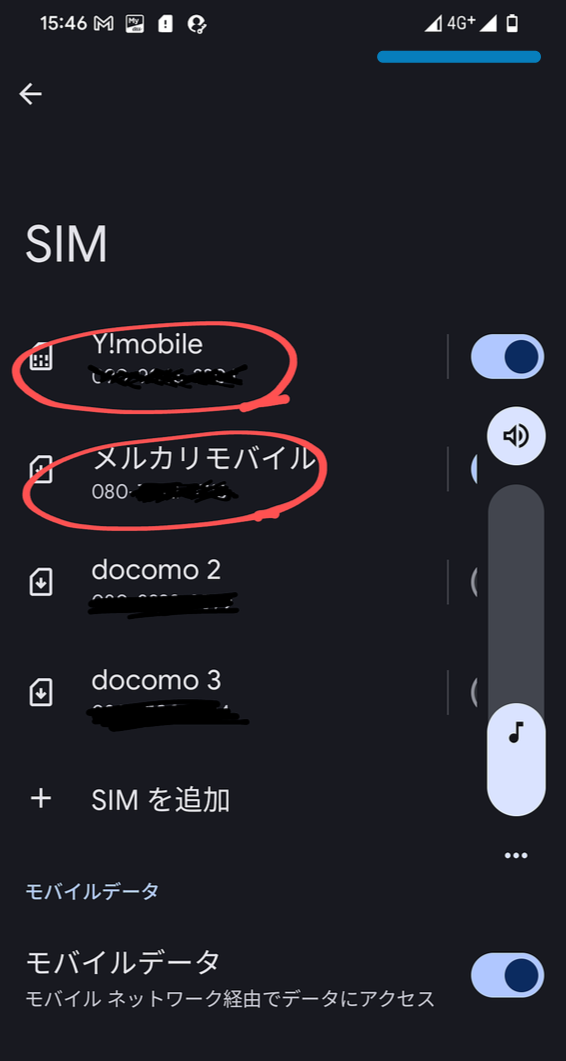
写真はgoogleのAndroid端末Pixel8aです。青いアンダーラインの箇所にアンテナが2つ表示されてますが、1つがY!モバイル 1つがメルカリモバイルです。
Y!モバイルのシンプル2Sだと4GB、これにメルカリモバイルの最小プラン4GBあわせて8GB Y!モバイルの2Sは各種割引適用後1,285円 なので合わせて8GBで2,300円程度です。
それでも容量が足りないときは・・・
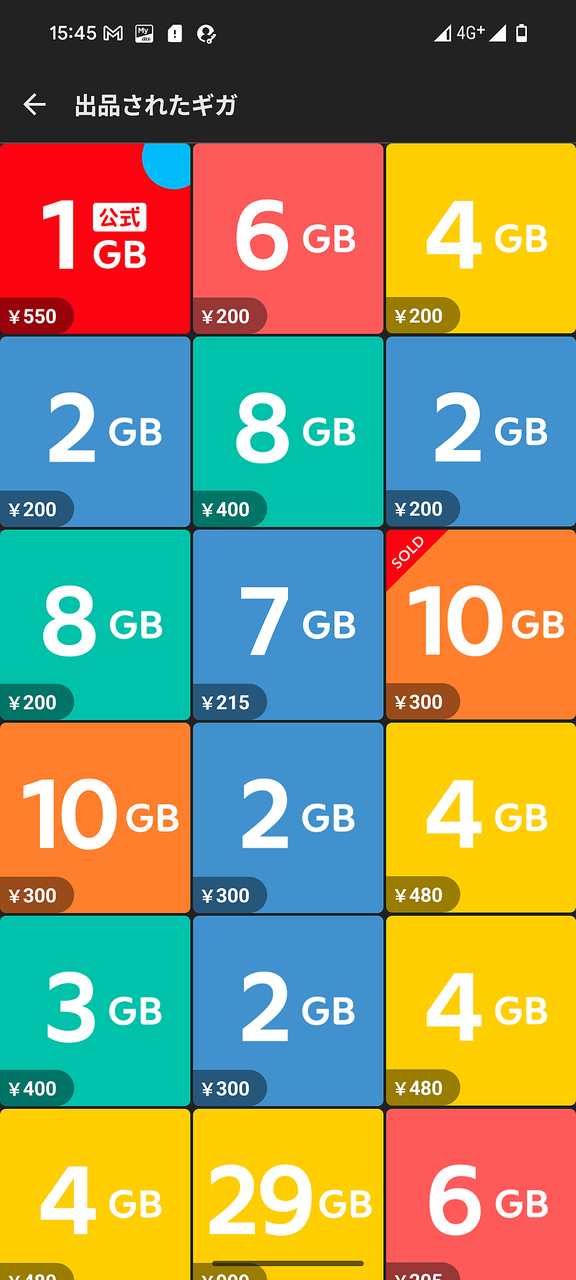
それでも容量が足りない月はメルカリモバイルでギガを買い足しましょう。ユーザーが容量が余りそうな月に出品するシステムなんですが、4GBとかが格安で出品されているので安心して使えますね。
※上記キャンペーン、金額等はブログ記事作成2025.9.5時点のものです。
関連した記事を読む
-
 2026/06/20
 -
 2026/04/20
 -
 2026/01/02
 -
 2026/01/02
会社概要

-
 越谷市蒲生のスモールオフィス向け・貸事務所のご案内です越谷市蒲生で少人数向け貸しオフィスをお探しの方へ|駅徒歩3分の便利な立地蒲生駅徒歩3分の貸しオフィス2026/06/20
 -
 Y!モバイルの物理SIMをiPhoneでeSIM化する方法:クイック転送で簡単に切り替え【iPhoneSEからiPhone17Proへ】2026/04/20
 -
 docomoからahamoにプラン変更してみました【手続き方法と海外利用の注意点】2026/01/02
 -
 年始の営業のご案内2026/01/02
 -
 コストコのガソリン価格2025.12月2025/12/05
 -
 UQモバイルのSIMカードをiPhone17でeSIM化して使用する方法:MyUQモバイル編2025/11/23